
В данной статье представлена информация о способах контроля наличия данных по точкам учёта, а также мониторинге показаний приборов учёта на объектах в АИИС «Элдис».
Содержание:
1 Контроль наличия данных в АИИС
1.1 Контроль наличия данных через виджет
1.2 Контроль наличия данных через список ТУ
2.1 Мониторинг показаний через мнемосхемы
2.2 Мониторинг показаний через отчёты
1 Контроль наличия данных в АИИС
Контроль наличия данных в АИИС «Элдис» можно осуществить двумя способами:
Через виджет «Статистика наличия архивов»;
Через представление списка ТУ «Наличие архивов».
Для регулярного считывания архивов данных по точкам учёта и параметров прибора учёта, в АИИС существует возможность автоматического опроса показаний. Ознакомиться с подробной информацией о способах включения/отключения автоопроса можно по ссылке.
1.1 Контроль наличия данных через виджет
Контролировать наличие данных можно при помощи виджета «Статистика наличия архивов» на форме главной страницы/мнемосхемы. Для этого потребуется кликнуть по количеству точек учёта в ячейке виджета, на которых отсутствует более 3-х архивов по необходимому ресурсу (рис. 1).
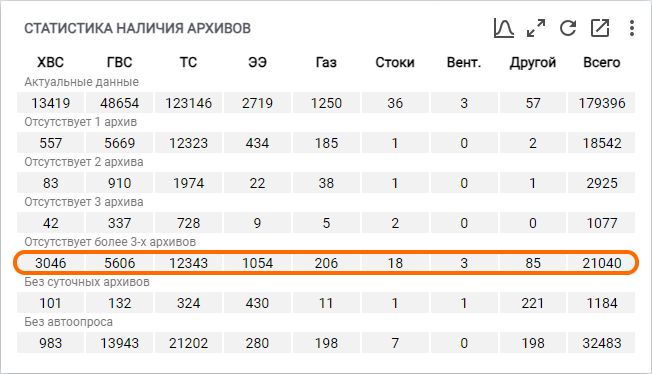
Рисунок 1 – Расположение ячеек для перехода в список проблемных ТУ
Таким образом, будет открыт список с основной информацией по проблемным точкам учёта (рис. 2).
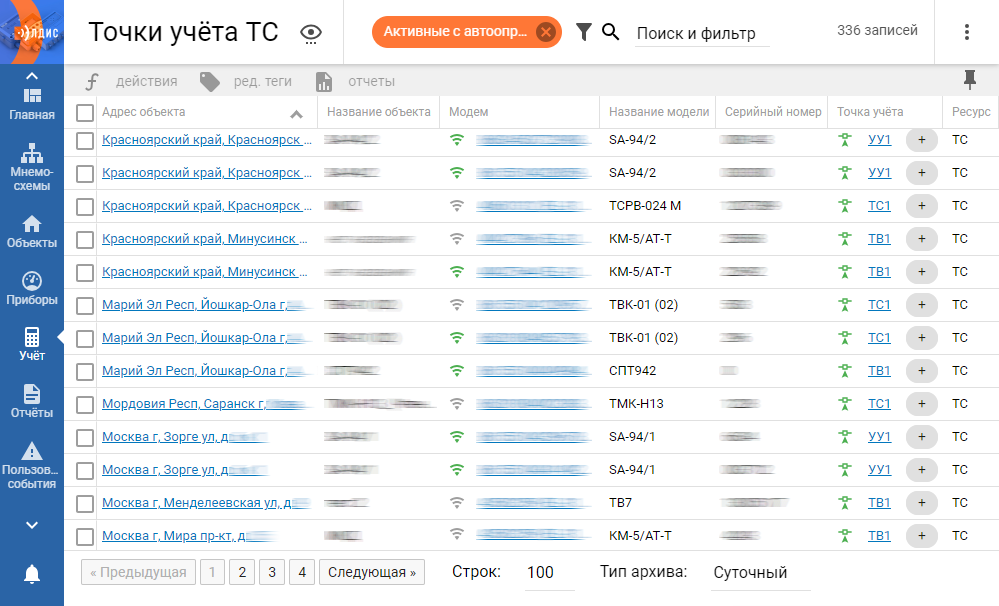
Рисунок 2 – Вид списка проблемных ТУ
Для проверки чтения архивов потребуется перейти на форму точки учёта. Информация о формах записей и способах перехода на них указана в отдельной статье. После чего обратиться к виджету «Завершенные задачи» (рис. 3), благодаря которому есть возможность выяснить причину отсутствия архивов на ТУ.
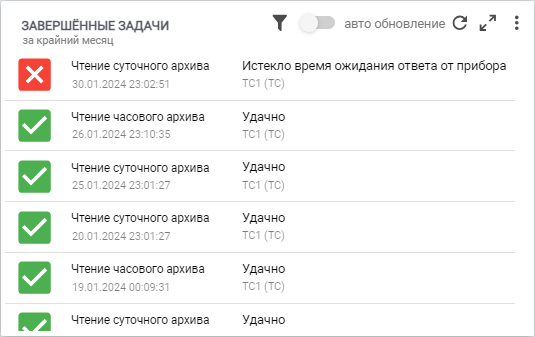
Рисунок 3 – Виджет «Завершенные задачи»
1.1.1 Мониторинг работы УСПД
Также, стоит отметить, что при помощи цветовой индикации в столбце «Модем» (в списке ТУ) можно определить наличие связи с модемом:
Зеленый цвет индикатора сигнализирует о том, что модем находится на связи;
Серый цвет индикатора сигнализирует о том, что GPRS-связь с модемом отсутствует. Причиной отсутствия связи с модемом могут быть следующие факторы:
Неустойчивый сигнал;
Отсутствие питания модема (не подключен блок питания/отключен автоматический выключатель);
Неисправность модема.
1.2 Контроль наличия данных через список ТУ
Контролировать наличие данных в АИИС возможно через представление списка точек учёта «Наличие архивов». Осуществить данное действие можно двумя способами:
1. Через общий список ТУ. Для контроля наличия данных через общий список ТУ потребуется кликнуть на пункт «Учёт» в главном меню АИИС (рис. 4, элемент 1) и в появившемся подменю выбрать пункт «Наличие архива в точках учёта» (рис. 4, элемент 2). Для более удобного просмотра информации по наличию архивов на ТУ, следует кликнуть по строке «Поиск и фильтр» в верхней части списка и в появившемся окне настроить фильтрацию по необходимому ресурсу, после чего нажать кнопку «Применить» в нижней части окна. Таким образом, список будет отфильтрован для просмотра необходимых записей.
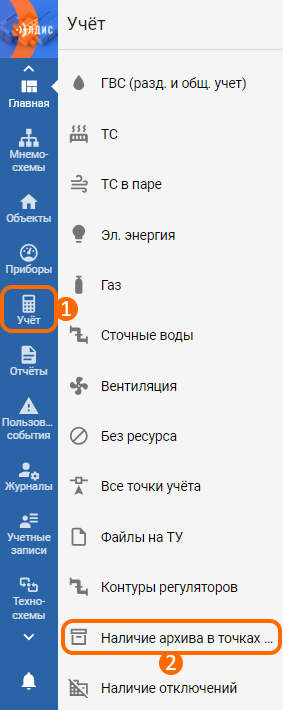
Рисунок 4 – Расположение кнопок для перехода в список наличия архивов в ТУ
2. Через список ТУ по ресурсу. Для контроля наличия данных через список ТУ по ресурсу необходимо нажать на пункт «Учёт» в главном меню АИИС (рис. 4, элемент 1) и в появившемся подменю выбрать необходимый тип ресурса. Далее нажать на кнопку в виде глаза, которая расположена в левой верхней части списка (рис. 5) и в появившемся окне выбрать представление «Наличие архивов».
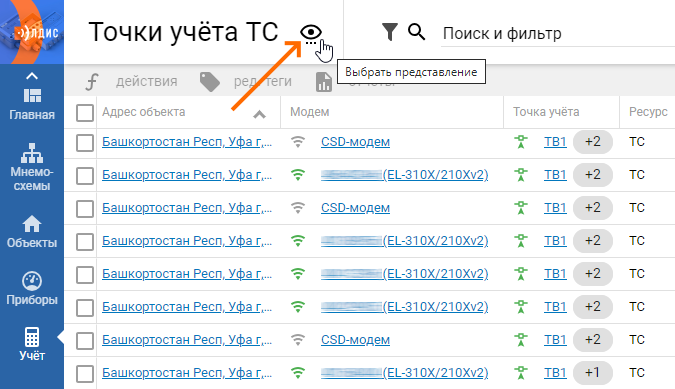
Рисунок 5 – Расположение кнопки для выбора представлений
Таким образом, список будет отображен в выбранном представлении. По умолчанию, в списке выводится информация по наличию сырых данных часовых архивов. Для настройки отображения необходимого архива данных нужно нажать кнопку «Настроить отображение архивов» в нижней части списка (рис. 6).
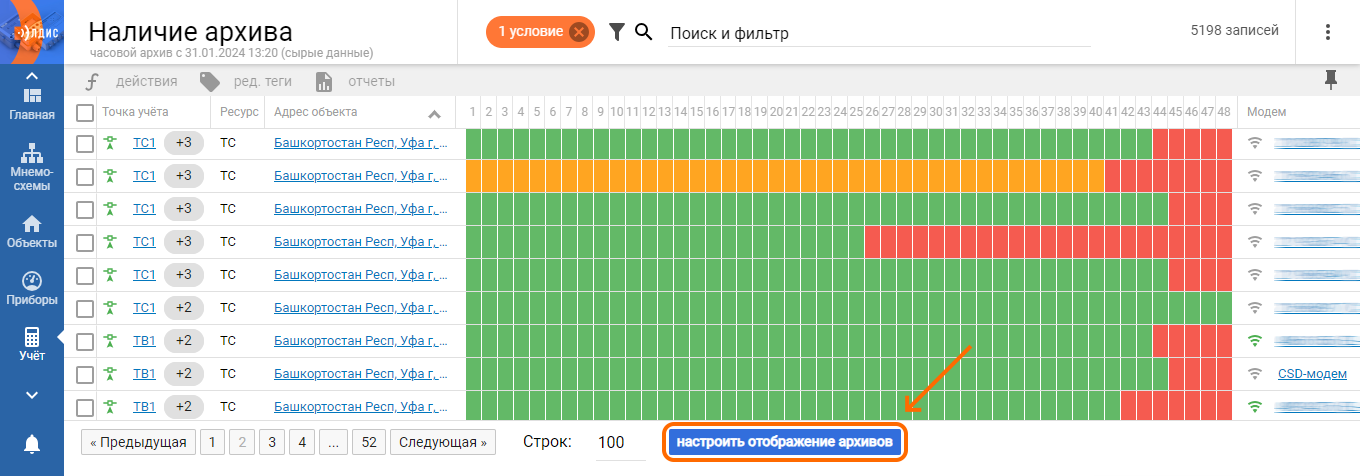
Рисунок 6 – Расположение кнопки для настройки отображения архивов в списке
В окне настройки отображения наличия архивов к изменению доступны следующие параметры:
Тип архива – тип периода (получасовой/часовой/суточный/месячный), по которому необходимо вывести информацию о наличии данных на ТУ;
Тип данных – тип данных (сырые/унифицированные), по которому будет отображаться информация о наличии данных на ТУ;
Начало периода – дата начала периода. Стоит отметить, что период времени, за который будет отображаться информация о наличии данных в списке для каждого типа архива ограничен:
Получасовой архив – 24 часа;
Часовой архив – 48 часов;
Суточный – 1 месяц (31 день);
Месячный – 11 месяцев.
Для сохранения внесенных изменений необходимо нажать кнопку «Применить» в правом нижнем углу окна.
При помощи цветовой индикации в списке ТУ можно быстро определить состояние каждого архива:
Зеленый цвет ячейки сигнализирует о наличии данных;
Оранжевый цвет ячейки сигнализирует о частичном наличии данных;
Красный цвет ячейки сигнализирует об отсутствии данных.
Важно отметить, что название столбца архива обозначает порядковый номер получаса/часа/дня/месяца. Для отображения информации о дате, времени и наличии данных конкретного архива, следует навести указатель мыши на необходимую ячейку в списке ТУ (рис. 7).
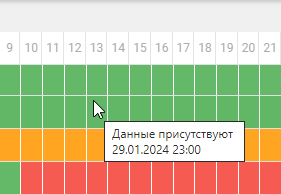
Рисунок 7 – Пример отображения подробной информации по архиву в списке ТУ
2 Мониторинг показаний в АИИС
Мониторинг показаний приборов учёта на объектах можно осуществить через различные функционалы в АИИС «Элдис».
2.1 Мониторинг показаний через мнемосхемы
Одним из наиболее удобных способов для контроля показаний ПУ является функционал «Мнемосхемы», позволяющий создавать страницы с виджетами, к которым можно предоставить доступ другим пользователям. На форме мнемосхемы можно отобразить информацию по необходимому объекту при помощи специальных виджетов. Подробная информация о базовых действиях (добавлении/перемещении/удалении) по виджетам представлена в отдельной статье.
2.1.1 Виджеты анализа данных
Данные виджеты предназначены для массового анализа данных записей (модем, прибор учёта, точка учёта и т.д.) по организации:
Виджет «Статистика наличия архивов» позволяет отобразить статистику наличия архивов и актуальность данных на точках учёта;
Виджет «Анализ наличия данных» позволяет отобразить статистику наличия данных на точках учёта;
Виджет «Ошибки чтения данных» позволяет отобразить статистику наличия ошибок при чтении данных на точках учёта;
Виджет «Статистика подключения модемов» позволяет отобразить статистику подключения модемов.
2.1.2 Виджеты-индикаторы
Данные виджеты предназначены для отображения значения параметра отдельной записи (модем, прибор учёта, точка учёта и т.д.):
Виджет «Линейный индикатор» позволяет графически отобразить значение параметра по выбранной записи;
Виджет «Цифровой индикатор» позволяет отобразить значение параметра по выбранной записи;
Виджет «Стрелочный индикатор» позволяет графически отобразить значение параметра по выбранной записи.
2.1.3 Графические виджеты
Данные виджеты предназначены для графического отображения значений параметров выбранных записей (модем, прибор учёта, точка учёта и т.д.), позволяющего своевременно отслеживать выход данных за допустимые пределы:
Виджет «График» позволяет графически отобразить изменения значений параметров по выбранным записям (модем, прибор учёта, точка учёта и т.д.);
Виджет «Контроль отклонения от заданных значений» позволяет графически отобразить отклонения от заданных значений по выбранной точке учёта.
2.1.4 Функциональные виджеты
Данные виджеты предназначены для отображения функционалов АИИС (сводные таблицы, техносхемы):
Виджет «Сводная таблица» позволяет отобразить ранее созданную в АИИС сводную таблицу;
Виджет «Техносхема» позволяет отобразить ранее созданную в АИИС технологическую схему.
2.2 Мониторинг показаний через отчёты
Также, для мониторинга показаний в АИИС «Элдис» разработан ряд отчётов, позволяющий контролировать наличие и актуальность данных на точках учёта. Ознакомиться с перечнем таких отчётов можно ниже:
Отчёт «Контроль состояния опроса ПУ»;
Отчёт по актуальности данных на объектах потребителей (подробный);
Отчет по проблемным узлам учета.
Для удобства просмотра и получения информации в АИИС существует возможность создания подписок по отчётам, позволяющих отправлять сформированный отчёт выбранным пользователям (подписчикам) в указанный интервал времени. Подробная информация по настройке подписок указана в отдельной статье.