
Инструкция по настройке прибора «Декаст МИД Р» в АИИС
Для настройки прибора учёта с драйвером «Декаст МИД Р (NB-IOT)» в АИИС «Элдис» потребуется выполнить следующие действия:
Создать модем «Подключение к пользовательскому источнику данных» в АИИС. Для создания модема необходимо выполнить следующий алгоритм действий:
Открыть форму нужного объекта в АИИС;
Перейти к созданию нового модема (используя кнопку «+» в правой нижней части экрана);
Выбрать модель модема «Подключение к пользовательскому источнику данных»;
Нажать кнопку «Создать» в правой нижней части окна создания модема.
Создать прибор учёта с драйвером «Декаст МИД Р (NB-IOT)» обязательно указав следующие параметры:
Серийный номер – серийный номер прибора, который должен полностью соответствовать серийному номеру на платформе «Декаст Облако» (рис. 1);
Модем – модем, подключенный к прибору – «Подключение к пользовательскому источнику данных».

Рисунок 1 – Пример отображения серийного номера ПУ на платформе «Декаст Облако»
Создать webhook-интеграцию на платформе «Декаст Облако». Ознакомиться с подробной информацией по созданию webhook-интеграции можно по ссылке. При создании интеграции необходимо указать в параметре «URL» следующий URL-адрес – «https://el-decast.eldis24.ru/Decast».
Далее потребуется активировать прибор учёта, вручную передав показания через систему учёта в «Декаст Облако». Для этого нужно на странице учёта перейти во вкладку «Интеграции» (рис. 2, элемент 1) и нажать кнопку «Подробнее» (рис. 2, элемент 2).
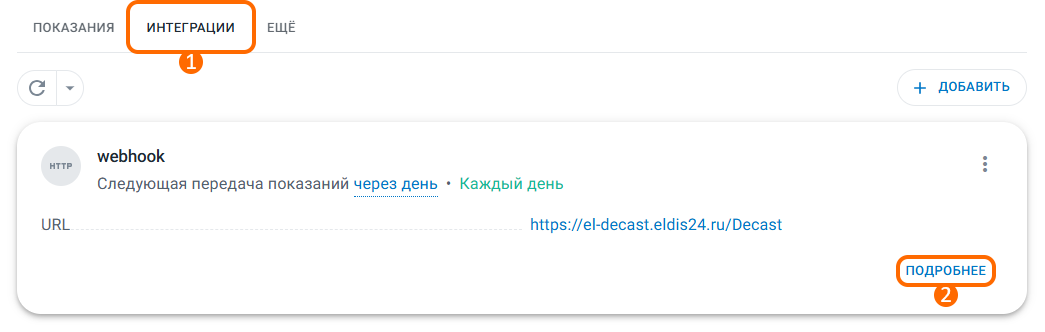
Рисунок 2 – Расположение кнопок для ручной передачи показаний
После чего в появившемся окне нужно кликнуть по кнопке «Передать» в правом нижнем углу окна (рис. 3).
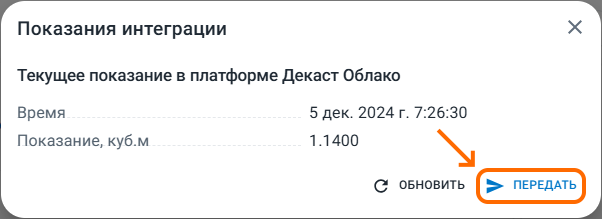
Рисунок 3 – Расположение кнопки передачи показаний
Таким образом, прибор учёта будет активирован и в АИИС автоматически создастся точка учёта.
Для активации точки учёта нужно перейти на форму ТУ и указать корректный тип ресурса (рис. 4).
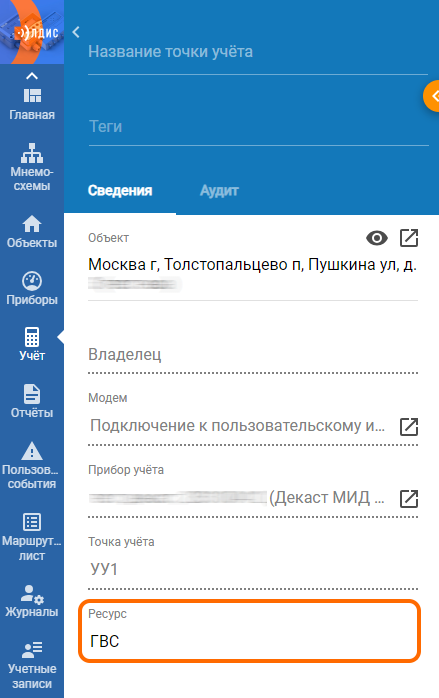
Рисунок 4 – Пример настроенного ресурса на форме ТУ
После чего повторно произвести передачу данных в платформе «Декаст Облако» (см. пункт 4).