
В данной статье представлена информация по настройке адаптера «АССВ-030» в режиме «Диспетчер» и «Абонент» для работы с АИИС «Элдис».
Содержание:
2 Настройка адаптера через конфигуратор
1 Общая информация
Настройка адаптера «АССВ-030» осуществляется посредством конфигуратора, который можно скачать с сайта завода изготовителя по ссылке. Программное обеспечение «Настройка адаптера АССВ-030, АССВ-031 ПР, АСЕВ-040 и АСДВ-020 на базе Взлет СП4» доступно во вкладке «Документация и ПО».
Перед использованием конфигуратора потребуется подключить адаптер к ПК по интерфейсу «RS-232». Для этого нужно снять крышку модема и настроить переключатель «SK1», переведя тумблеры «П1» и «П2» в положение «OFF» (опустить вниз), а также установить SIM-карту с предварительно отключенным PIN-кодом.
Важно: если на ПК нет разъема «RS-232», то необходимо воспользоваться преобразователем USB – RS-232.
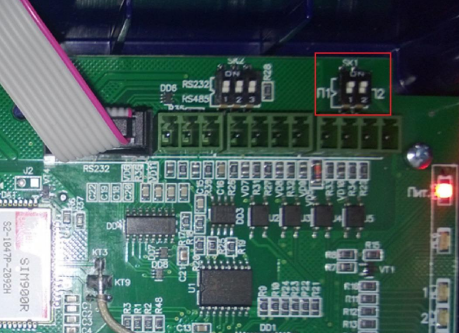
Рисунок 1 – Расположение тумблера «SK1»
После этого следует подать питание на модем и запустить конфигуратор. В главном окне конфигуратора нужно указать COM-порт (рис. 2, элемент 3), по которому подключён модем, и нажать на кнопку «Чтение конфигурации» (рис. 2, элемент 1). Список доступных портов на ПК (рис. 3) можно узнать, открыв «Диспетчер устройств» (через поиск Windows или меню «Пуск») и перейдя в раздел «Порты (COM и LPT)».
Если при соединении используется преобразователь USB – RS-232 и новый порт не появился в диспетчере устройств (при этом появилось неизвестное устройство), это, вероятнее всего, означает отсутствие драйвера COM-порта, который можно скачать по ссылке.
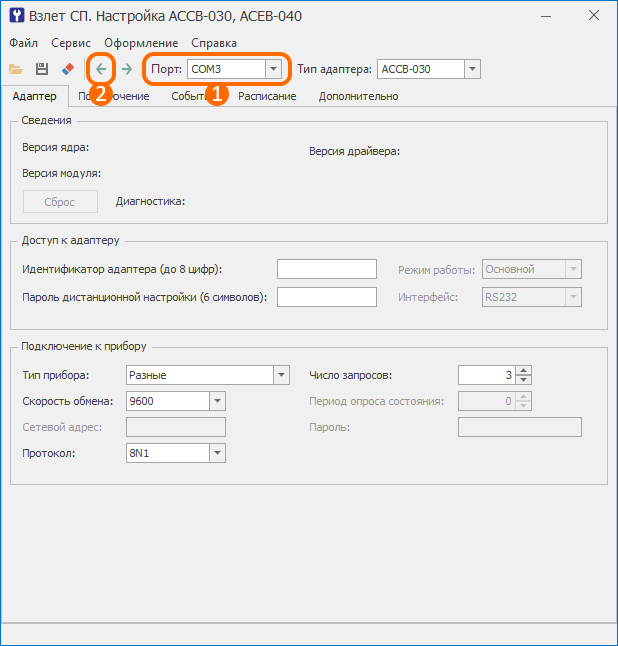
Рисунок 2 – Расположение кнопок для чтения конфигурации модема
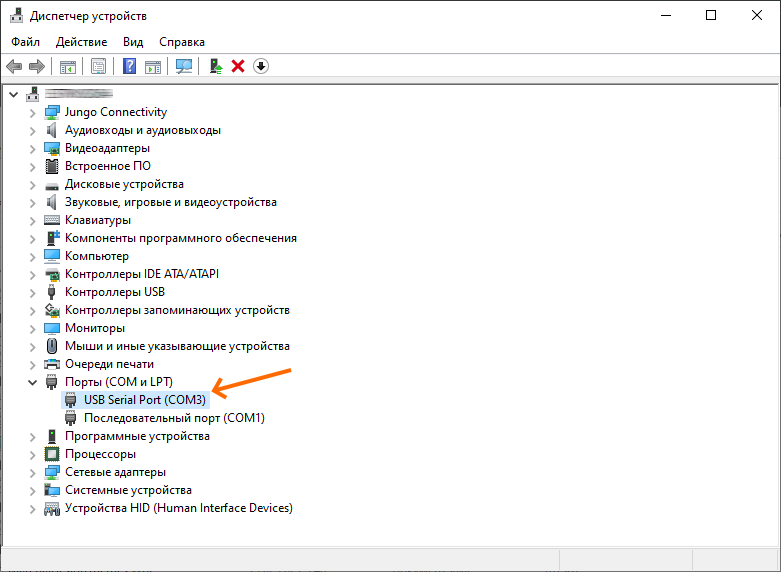
Рисунок 3 – Расположение доступных портов в диспетчере устройств
Таким образом, после чтения конфигурации данные автоматически будут заполнены в разделе «Сведения» (рис. 3). Если же этого не произошло, возможны следующие причины:
Не выполнено считывание конфигурации;
Запущено открытие шаблона посредством кнопки «Открыть шаблон» (рис. 4, элемент 1);
Очищены поля после считывания по нажатию на кнопку «Очистить поля» (рис. 4, элемент 2).
В таком случае при любых выбранных параметрах конфигурация адаптера может занять длительное время из-за перезаписи ядра.
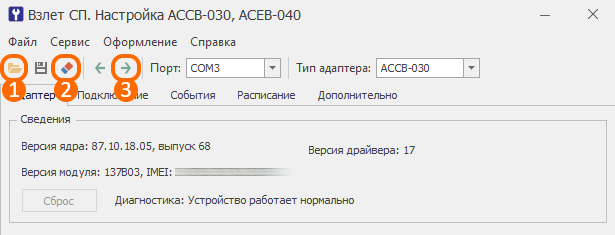
Рисунок 4 – Пример успешной конфигурации адаптера
После выполнения настройки параметров адаптера необходимо записать конфигурацию в прибор, нажав кнопку «Запись конфигурации» (рис. 4, элемент 3). Запись конфигурации в среднем занимает до 5 минут. При пустом разделе «Сведения» во вкладке «Адаптер» или при обновлении ядра адаптера время записи может увеличиваться — такое поведение считается нормальным.
После завершения записи конфигурации необходимо отключить АССВ-030 от питания, вернуть переключатели «П1» и «П2» в положение «ON» (вверх), отключить модем от ПК и подключить его к прибору учёта. Затем подать питание на модем.
2 Настройка адаптера через конфигуратор
Для настройки адаптера «АССВ-030» посредством конфигуратора в верхней части экрана предусмотрено главное меню, благодаря которому можно перейти к различному функционалу.
2.1 Вкладка «Адаптер»
Вкладка позволяет задать основные параметры адаптера (рис. 5). Для настройки доступны следующие параметры:
Идентификатор адаптера – серийный номер адаптера (до 8 цифр), указанный на крышке прибора. Также допускается указать произвольный номер или номер SIM-карты;
Пароль дистанционной настройки – любой пароль доступа (до 6 символов) для удаленной настройки адаптера (например, 123456);
Тип прибора – модель прибора учёта, подключенного к адаптеру. Если модель ПУ отсутствует в списке, следует выбрать тип «Разные». В случае подключения прибора серии «ТСРВ» рекомендуется указать тип «Коммуникатор»;
Скорость обмена – скорость обмена, установленная на приборе учёта. При выборе приборов серии «СПГ76Х»/«СПТ96Х» необходимо указать скорость обмена «9600»;
Сетевой адрес – адрес прибора учёта, указанный в настройках ПУ. Параметр доступен только для тех моделей ПУ, которые используют сетевую адресацию;
Протокол – протокол обмена данными между адаптером и прибором учёта. Данный параметр зависит от выбранного типа прибора;
Число запросов – количество попыток обращения к прибору в рамках одного цикла опроса – «1»;
Период опроса состояния – интервал (в секундах) между проверками состояния подключения к прибору – «240»;
Пароль – пароль доступа к параметрам прибора учёта. Доступен только для моделей приборов, которые используют пароль для опроса (например, ИРВИС-РС4).
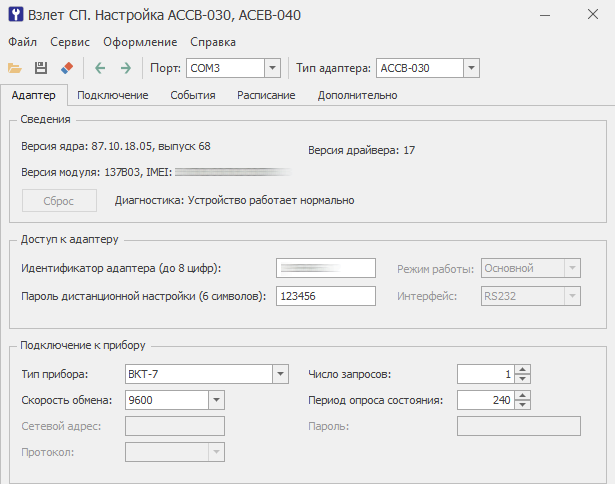
Рисунок 5 – Вкладка «Адаптер»
2.2 Вкладка «Подключение»
Вкладка позволяет настроить параметры связи адаптера для каждого режима.
Подключение в режиме «Диспетчер»
Вкладка позволяет задать параметры для связи адаптера с сервером диспетчеризации (рис. 6). Для подключения адаптера необходимо заполнить следующие параметры:
Услуга передачи данных – канал связи (GPRS/CSD), через который работает адаптер;
IP или URL диспетчера – адрес (IP/URL) сервера диспетчеризации, к которому будет подключаться адаптер – «78.155.221.157»;
Телефон диспетчера – телефон диспетчера, используется для CSD-соединений;
ТСР-порт диспетчера – порт (по умолчанию 2060), по которому будет подключаться адаптер к серверу;
Чекбокс «Разрешить SIM2» – опция, включающая возможность настройки параметров сотовой связи для второй SIM-карты. Опцию следует использовать, если в модеме установлена SIM-карта во второй слот;
Блок «GPRS-параметры» – набор параметров сотовой связи (точка доступа APN, имя пользователя и пароль). Параметры заполняются автоматически при выборе оператора (Мегафон/МТС/Билайн/Tele2). Если оператора нет в списке, нужно выбрать пункт «Польз.» и ввести параметры точки доступа, которые можно уточнить у оператора связи;
PIN-код SIM-карты – персональный пароль SIM-карты, установленный в адаптере (при наличии). Важно: перед установкой SIM-карты в адаптер PIN-код рекомендуется снять.
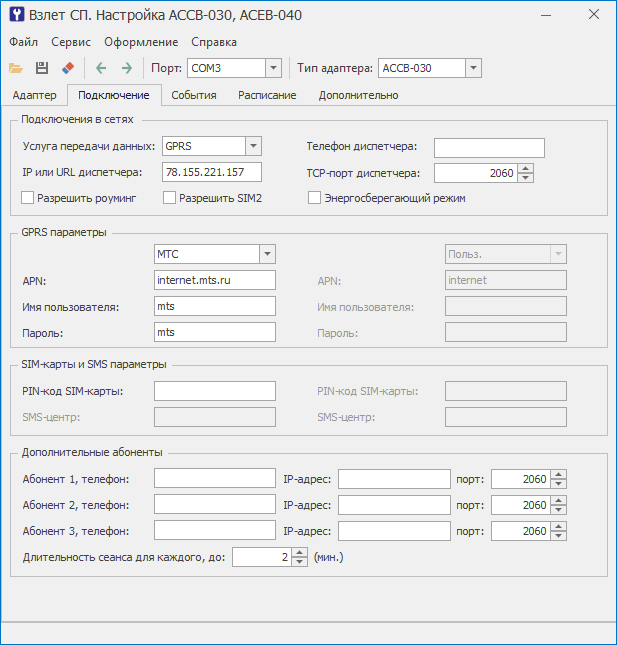
Рисунок 6 – Настройки вкладки «Подключение» (в режиме «Диспетчер»)
Подключение в режиме «Абонент»
Вкладка позволяет задать параметры для связи сервера с адаптером в режиме «Абонент» (рис. 6). Для подключения адаптера необходимо заполнить следующие параметры:
Блок «GPRS-параметры» – набор параметров сотовой связи (точка доступа APN, имя пользователя и пароль). Параметры заполняются автоматически при выборе оператора (Мегафон/МТС/Билайн/Tele2). Если оператора нет в списке, нужно выбрать пункт «Польз.» и ввести параметры точки доступа, которые можно уточнить у оператора связи;
PIN-код SIM-карты – персональный пароль SIM-карты, установленный в адаптере (если активен). Важно: перед установкой SIM-карты в адаптер PIN-код рекомендуется снять.
Блок «Дополнительные абоненты» – набор параметров абонентов для соединения с адаптером:
Телефон – телефон абонента (для CSD/SMS) – «+79658064811» или «+79210200684».
Важно: если SIM-карта в модеме не поддерживает входящие голосовые вызовы необходимо использовать номера «+79318505747» или «+79210200741»;
IP-адрес – IP-адрес сервера – «78.155.221.157»;
Порт – порт сервера – «2070»;
Длительность сеанса для каждого – максимальное время (в минутах) одного подключения (если нужно убрать ограничение, следует указать значение «0») – «60».
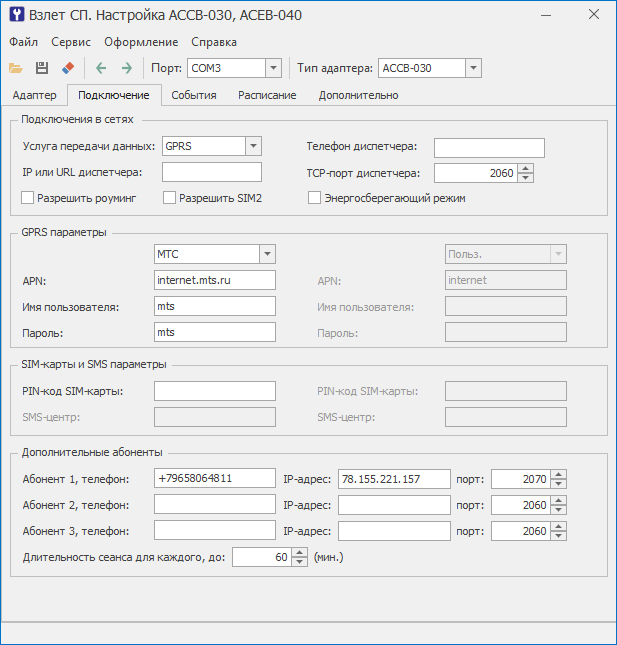
Рисунок 7 – Настройки вкладки «Подключение» (в режиме «Абонент»)
2.3 Вкладка «События»
Вкладка позволяет настроить события, по которым адаптер будет передавать сообщения на сервер или автоматически подключаться к серверу (рис. 8). На вкладке рекомендуется отключить уведомления о нештатных ситуациях (двойным нажатием левой кнопкой мыши напротив требуемого параметра). Для этого нужно убедиться, что все значения в столбцах «В», «У» и «С» установлены в положение «-», а также выключить чекбоксы «Разрешить автоматические соединения при возникновении событий» и «Дополнительный сигнал блокирует охранный» (если опции активны).
При необходимости контроля событий следует настроить следующие параметры:
Чекбокс «Разрешить автоматические соединения при возникновении событий» – опция, позволяющая адаптеру автоматически устанавливать связь с сервером при возникновении выбранных событий в соответствующей таблице;
Таблица «Внешние сигналы» – список сигналов, приходящих на входы адаптера (например, отсутствие связи с прибором). Для настройки уведомлений в таблице предусмотрены следующие столбцы:
В – отправлять сообщения при возникновении события;
У – отправлять сообщение при устранении события;
С – отправлять сообщение по SMS.
Значение (0 – не передавать; 1 – передавать; Х – разрешить отправку по SMS) выбирается двойным кликом по ячейке.
Чекбокс «Дополнительный сигнал блокирует охранный» – опция, позволяющая сигналу блокировки (поступающему на вход «D1») разрешать обслуживающему персоналу доступ без формирования охранного события;
Таблица «Нештатные ситуации в приборе» – список нештатных ситуаций, формируемые прибором (например, отказ питания). Настройка НС выполняется так же, как и для внешних сигналов;
Блок «Режимы сигналов для входов» – набор опций, позволяющий задать для каждого входа, в каком состоянии он будет активным (например, замкнут или разомкнут контакт).
Ознакомиться с более детальной информацией по настройке событий можно в Руководстве по эксплуатации АССВ-030 в разделе «Документация и ПО» (на сайте производителя).
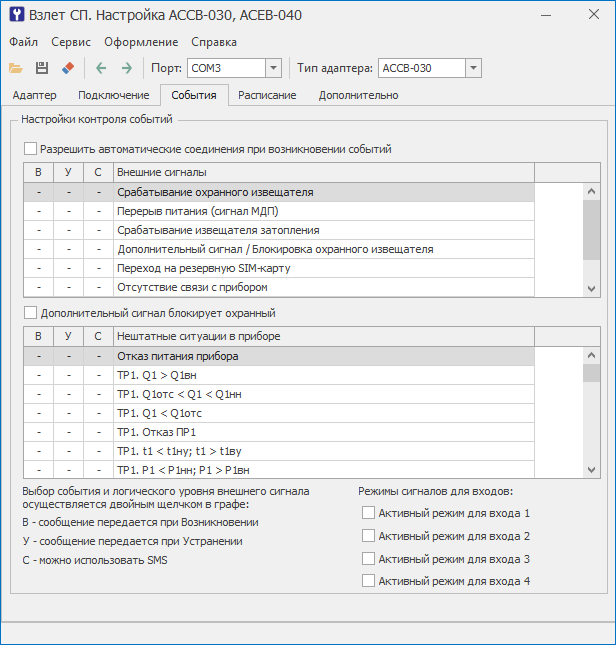
Рисунок 8 – Вкладка «События»
2.4 Вкладка «Расписание»
Вкладка позволяет задать расписание соединений адаптера с прибором (рис. 9). Для настройки расписания предусмотрены следующие параметры:
Чекбокс «Разрешить автоматические соединения по расписанию» – опция, позволяющая адаптеру автоматически подключаться к серверу в соответствии с заданным расписанием;
Дата соединений – параметр, определяющий режим выполнения соединения адаптера с прибором (ежедневно или в конкретный день месяца);
Блок «Окно разрешенных соединений» – период, в который адаптер может устанавливать связь с прибором;
Первое соединение – время первого соединения в рамках расписания;
Чекбокс «Период последующих» – опция, позволяющая учитывать заданный интервал между соединениями;
Чекбокс «Прекращать периодические соединения после успешного» – опция, запрещающая адаптеру выполнять повторные подключения после успешного соединения.
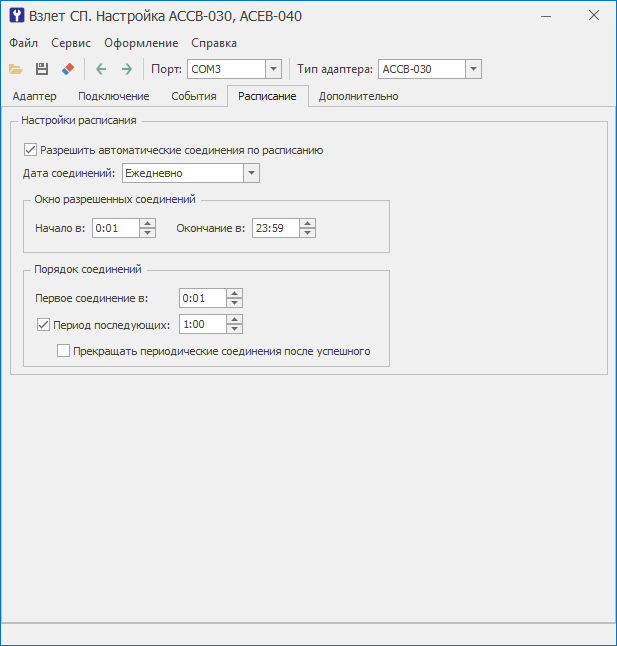
Рисунок 9 – Вкладка «Расписание»
2.5 Вкладка «Дополнительно»
Вкладка позволяет настроить дополнительные параметры работы адаптера (рис. 10):
Пауза – дополнительная задержка (в секундах) при подключении по GPRS, применяется в зонах нестабильного или слабого приёма сигнала;
Чекбокс «Пауза при приеме» – опция, позволяющая задать паузу перед началом приёма ответа от прибора – «Не активен»;
Чекбокс «Синхронизация» – опция, включающая синхронизацию по первому байту – «Не активен»;
Чекбокс «Автоматический ежесуточный перезапуск адаптера в 23:30» – опция, включающая ежедневный перезапуск адаптера в указанное время, для повышения устойчивости работы адаптера – «Активен»;
Кнопка «Перезапуск» – опция, позволяющая немедленно перезапустить адаптер;
Кнопка «Сохранить журнал в файл» – опция, позволяющая сохранить файл с текущим журналом работы адаптера на компьютер для последующего анализа.
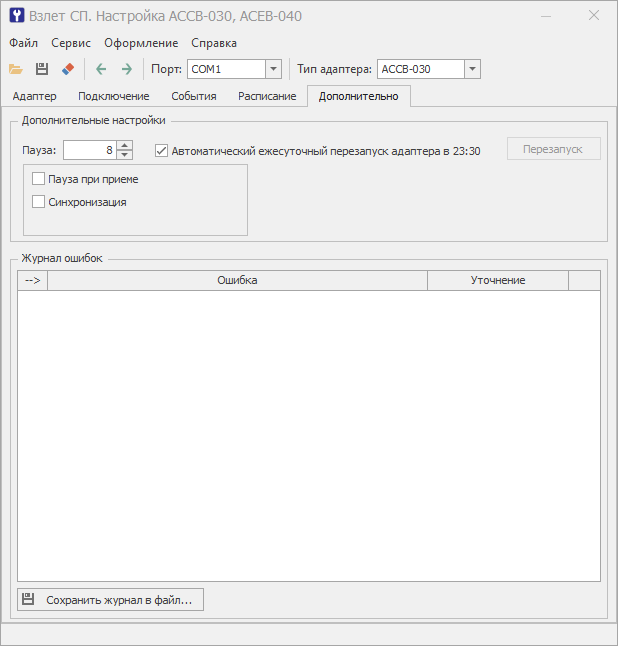
Рисунок 10 – Вкладка «Дополнительно»
3 Создание модема в АИИС
Для создания в АИИС модема серии АССВ-030 необходимо выполнить следующий алгоритм действий:
Открыть форму нужного объекта в АИИС;
Перейти к созданию нового модема (используя кнопку «+» в правой нижней части экрана);
Выбрать модель модема «АССВ-03Х» (для режима «Диспетчер»)/«АССВ-03Х (абонент)» (для режима «Абонент»);
Заполнить параметры «Серийный номер» (указанный в параметре «Идентификатор адаптера» при конфигурации модема) и «Телефон» (номер SIM-карты, установленной в модем). Также для режима «Абонент» необходимо в поле «Модем для звонка» выбрать номер телефона, указанный при конфигурации модема;
Нажать на кнопку «Создать» в правой нижней части окна создания модема.