
В данной статье представлена информация по настройке адаптера «АССВ-030 2.0» в режиме «Диспетчер» и «Абонент» для работы с АИИС «Элдис».
Содержание:
2 Настройка адаптера через конфигуратор
1 Общая информация
Настройка адаптера «АССВ-030 2.0» осуществляется посредством конфигуратора, который можно скачать с сайта завода изготовителя по ссылке. Программное обеспечение «Настройка адаптера АССВ-030, АССВ-031 ПР, АСЕВ-040 и АСДВ-020 на базе Взлет СП4» доступно во вкладке «Документация и ПО».
Для конфигурации потребуется подключить адаптер к персональному компьютеру используя кабель USB – microUSB, а также установить SIM-карту с предварительно отключенным PIN-кодом. После подключения устройства к компьютеру в диспетчере устройств операционной системы должно отобразиться новое устройство с названием «STMicroelectronics Virtual COM Port». Затем необходимо перевести адаптер в режим программирования, нажав и удерживая в течение двух секунд кнопку «SB1» (рис. 1) на плате. После нажатия адаптер перейдет в режим «Загрузка и настройка» и светодиоды «HL1-HL4» (на модеме) начнут циклически мигать по очереди.
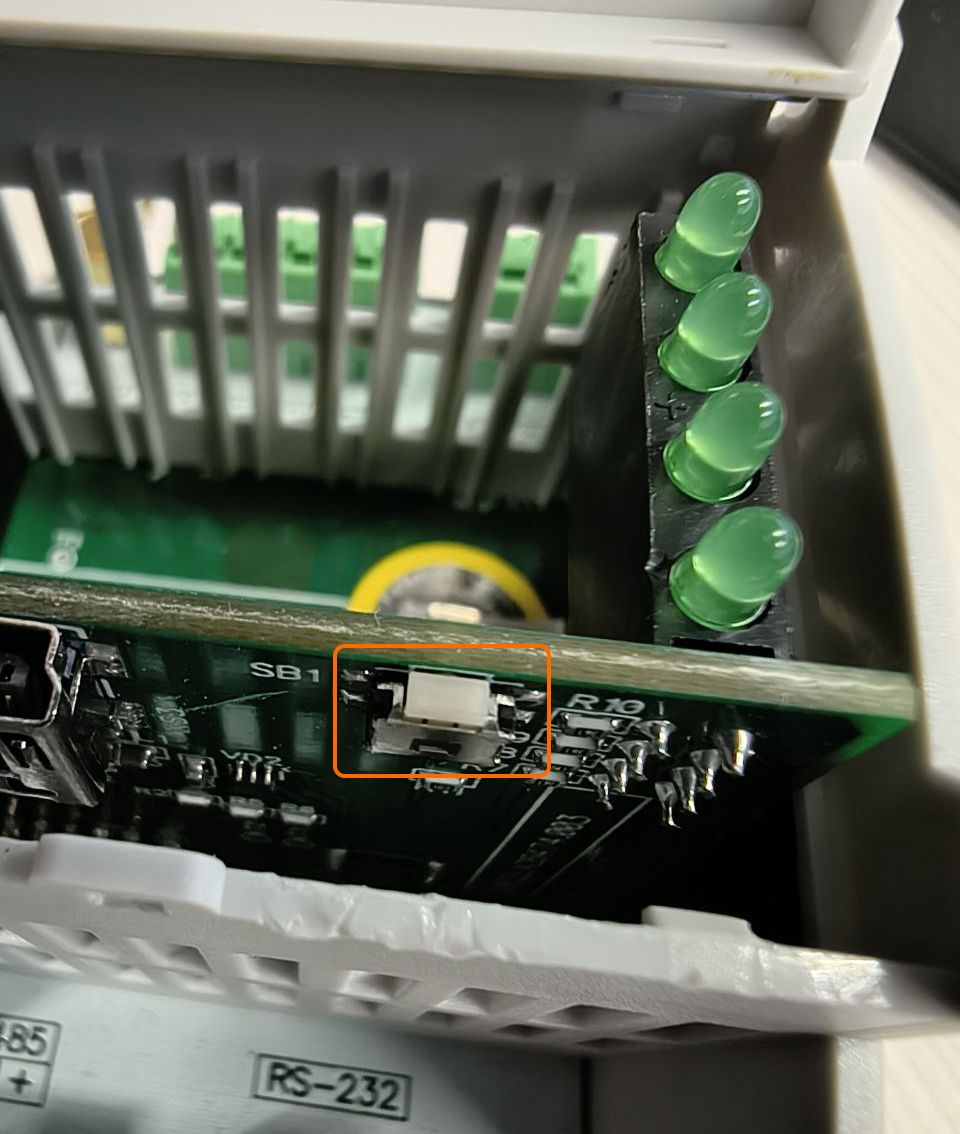
Рисунок 1 – Расположение кнопки программирования на плате
В главном окне конфигуратора нужно указать COM-порт (рис. 2, элемент 2), по которому подключён модем и версию адаптера (рис. 2, элемент 3), после чего нажать на кнопку «Чтение конфигурации» (рис. 2, элемент 1). Список доступных портов на ПК можно узнать, открыв «Диспетчер устройств» (через поиск Windows или меню «Пуск») и перейдя в раздел «Порты (COM и LPT)».
Если новый порт не появился в диспетчере устройств (при этом появилось неизвестное устройство), скорее всего, отсутствует драйвер COM-порта, который можно скачать по ссылке.
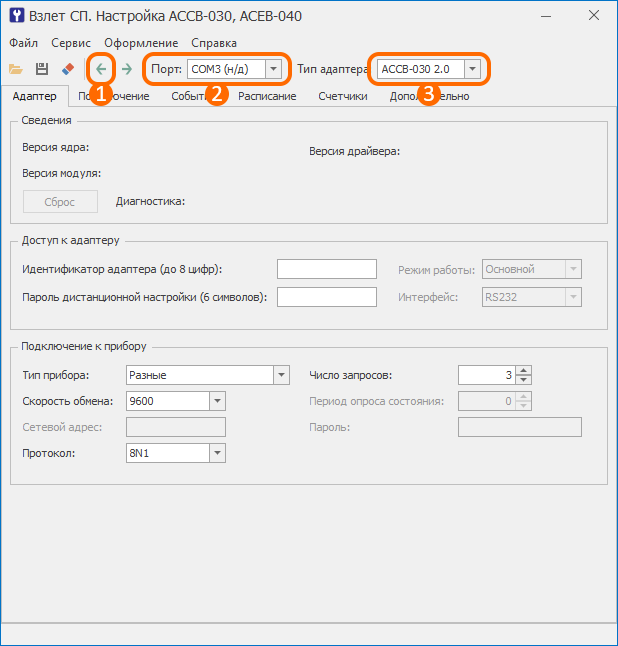
Рисунок 2 – Расположение кнопок для чтения конфигурации модема
Таким образом, после чтения конфигурации данные автоматически будут заполнены в разделе «Сведения» (рис. 3). Если же этого не произошло, возможны следующие причины:
Не выполнено считывание конфигурации;
Запущено открытие шаблона посредством кнопки «Открыть шаблон» (рис. 3, элемент 1);
Очищены поля после считывания по нажатию на кнопку «Очистить поля» (рис. 3, элемент 2).
В таком случае при любых выбранных параметрах конфигурация адаптера может занять длительное время из-за перезаписи ядра.
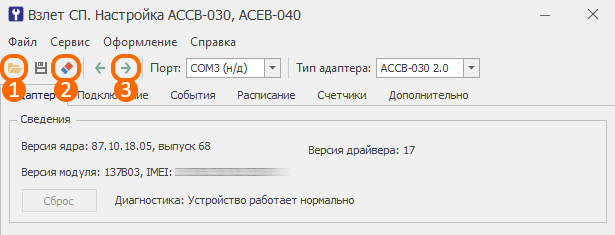
Рисунок 3 – Пример успешной конфигурации адаптера
После выполнения настройки параметров адаптера необходимо записать конфигурацию в прибор, нажав кнопку «Запись конфигурации» (рис. 3, элемент 3). Запись конфигурации в среднем занимает до 5 минут. При пустом разделе «Сведения» во вкладке «Адаптер» или при обновлении ядра адаптера время записи может увеличиваться — такое поведение считается нормальным.
После завершения записи конфигурации необходимо отключить АССВ-030 2.0 от ПК и подключить его к прибору учёта.
2 Настройка адаптера через конфигуратор
Для настройки адаптера «АССВ-030 2.0» посредством конфигуратора в верхней части экрана предусмотрено главное меню, благодаря которому можно перейти к различному функционалу.
2.1 Вкладка «Адаптер»
Вкладка позволяет задать основные параметры адаптера (рис. 4). Для настройки доступны следующие параметры:
-
Идентификатор адаптера – серийный номер адаптера (до 8 цифр), указанный на крышке прибора. Также допускается указать произвольный номер или номер SIM-карты;
-
Пароль дистанционной настройки – любой пароль доступа (до 6 символов) для удаленной настройки адаптера (например, 123456);
-
Режим работы – режим работы (основной, GSM-модем и др.), определяющий способ взаимодействия адаптера с сетью GSM и с прибором учёта:
Основной режим – режим работы, используемый для стандартной работы в АИИС и регулярного обмена с прибором;
GSM-модем – режим работы, используемый для связи диспетчера с адаптером в режиме прямого соединения (например, CSD-соединения (дозвон/ответный дозвон)).
-
Интерфейс – интерфейс подключения адаптера к прибору учёта (RS232 или RS485), используемый для обмена данными с прибором;
-
Тип прибора – модель прибора учёта, подключенного к адаптеру. Если модель ПУ отсутствует в списке, следует выбрать тип «Разные». В случае подключения прибора серии «ТСРВ» рекомендуется указать тип «Коммуникатор»;
-
Скорость обмена – скорость обмена, установленная на приборе учёта. При выборе приборов серии «СПГ76Х»/«СПТ96Х» необходимо указать скорость обмена «9600»;
-
Сетевой адрес – адрес прибора учёта, указанный в настройках ПУ. Параметр доступен только для тех моделей ПУ, которые используют сетевую адресацию;
-
Протокол – протокол обмена данными между адаптером и прибором учёта. Данный параметр зависит от выбранного типа прибора;
-
Число запросов – количество попыток обращения к прибору в рамках одного цикла опроса – «3»;
-
Период опроса состояния – интервал (в секундах) между проверками состояния подключения к прибору – «240»;
-
Пароль – пароль доступа к параметрам прибора учёта. Доступен только для моделей приборов, которые используют пароль для опроса (например, ИРВИС-РС4).
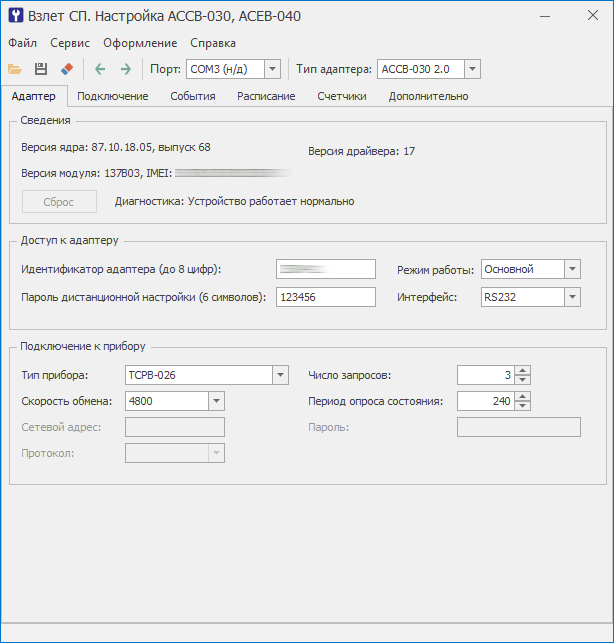
Рисунок 4 – Вкладка «Адаптер»
2.2 Вкладка «Подключение»
Вкладка позволяет настроить параметры связи адаптера для каждого режима.
Подключение в режиме «Диспетчер»
Вкладка позволяет задать параметры для связи адаптера с сервером диспетчеризации (рис. 5). Для подключения адаптера необходимо заполнить следующие параметры:
-
Услуга передачи данных – канал связи (GPRS/CSD), через который работает адаптер;
-
IP или URL диспетчера – адрес (IP/URL) сервера диспетчеризации, к которому будет подключаться адаптер – «5.178.80.4»;
-
Телефон диспетчера – телефон диспетчера, используется для CSD-соединений;
-
ТСР-порт диспетчера – порт (по умолчанию 2060), по которому будет подключаться адаптер к серверу;
Чекбокс «Разрешить SIM2» – опция, включающая возможность настройки параметров сотовой связи для второй SIM-карты. Опцию следует использовать, если в модеме установлена SIM-карта во второй слот;
-
Блок « GPRS -параметры» – набор параметров сотовой связи (точка доступа APN, имя пользователя и пароль). Параметры заполняются автоматически при выборе оператора (Мегафон/МТС/Билайн/Tele2). Если оператора нет в списке, нужно выбрать пункт «Польз.» и ввести параметры точки доступа, которые можно уточнить у оператора связи;
-
PIN -код SIM -карты – персональный пароль SIM-карты, установленный в адаптере (при наличии). Важно: перед установкой SIM-карты в адаптер PIN-код рекомендуется снять.
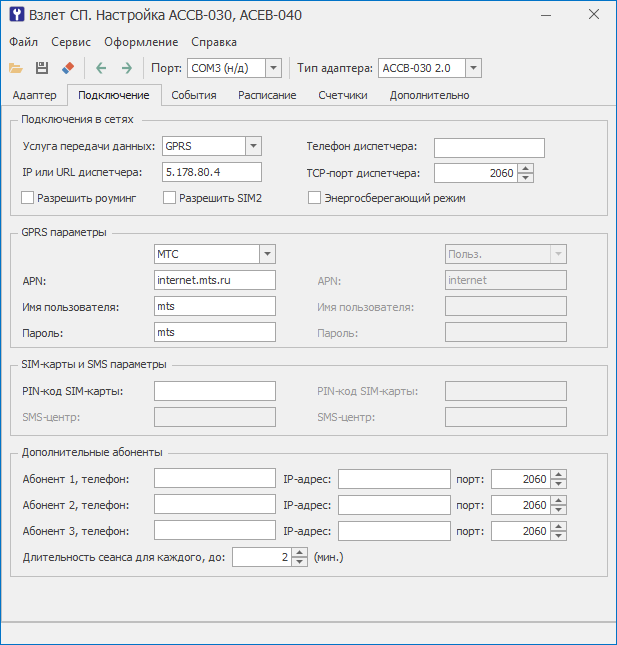
Рисунок 5 – Настройки вкладки «Подключение» (в режиме «Диспетчер»)
Подключение в режиме «Абонент»
Вкладка позволяет задать параметры для связи сервера с адаптером в режиме «Абонент» (рис. 6). Для подключения адаптера необходимо заполнить следующие параметры:
Блок «GPRS-параметры» – набор параметров сотовой связи (точка доступа APN, имя пользователя и пароль). Параметры заполняются автоматически при выборе оператора (Мегафон/МТС/Билайн/Tele2). Если оператора нет в списке, нужно выбрать пункт «Польз.» и ввести параметры точки доступа, которые можно уточнить у оператора связи;
PIN-код SIM-карты – персональный пароль SIM-карты, установленный в адаптере (если активен). Важно: перед установкой SIM-карты в адаптер PIN-код рекомендуется снять.
Блок «Дополнительные абоненты» – набор параметров абонентов для соединения с адаптером:
Телефон – телефон абонента (для CSD/SMS) – «+79658064811» или «+79210200684».
Важно: если SIM-карта в модеме не поддерживает входящие голосовые вызовы необходимо использовать номера «+79318505747» или «+79210200741»;
IP-адрес – IP-адрес сервера – «78.155.221.157»;
Порт – порт сервера – «2070»;
Длительность сеанса для каждого – максимальное время (в минутах) одного подключения (если нужно убрать ограничение, следует указать значение «0») – «30».
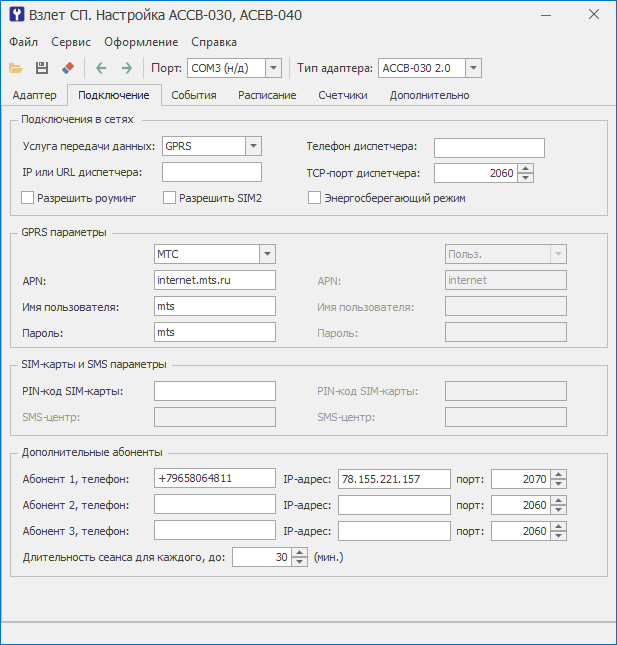
Рисунок 6 – Настройки вкладки «Подключение» (в режиме «Абонент»)
2.3 Вкладка «События»
Вкладка позволяет настроить события, по которым адаптер будет передавать сообщения на сервер или автоматически подключаться к серверу (рис. 7). На вкладке рекомендуется отключить уведомления о нештатных ситуациях (двойным нажатием левой кнопкой мыши напротив требуемого параметра). Для этого нужно убедиться, что все значения в столбцах «В», «У» и «С» установлены в положение «-», а также выключить чекбоксы «Разрешить автоматические соединения при возникновении событий» и «Дополнительный сигнал блокирует охранный» (если опции активны).
При необходимости контроля событий следует настроить следующие параметры:
Чекбокс «Разрешить автоматические соединения при возникновении событий» – опция, позволяющая адаптеру автоматически устанавливать связь с сервером при возникновении выбранных событий в соответствующей таблице;
Таблица «Внешние сигналы» – список сигналов, приходящих на входы адаптера (например, отсутствие связи с прибором). Для настройки уведомлений в таблице предусмотрены следующие столбцы:
В – отправлять сообщения при возникновении события;
У – отправлять сообщение при устранении события;
С – отправлять сообщение по SMS.
Значение (0 – не передавать; 1 – передавать; Х – разрешить отправку по SMS) выбирается двойным кликом по ячейке.
Чекбокс «Дополнительный сигнал блокирует охранный» – опция, позволяющая сигналу блокировки (поступающему на вход «D1») разрешать обслуживающему персоналу доступ без формирования охранного события;
Таблица «Нештатные ситуации в приборе» – список нештатных ситуаций, формируемые прибором (например, отказ питания). Настройка НС выполняется так же, как и для внешних сигналов;
Блок «Режимы сигналов для входов» – набор опций, позволяющий задать для каждого входа, в каком состоянии он будет активным (например, замкнут или разомкнут контакт).
Ознакомиться с более детальной информацией по настройке событий можно в Руководстве по эксплуатации АССВ-030 2.0 в разделе «Документация и ПО» (на сайте производителя).
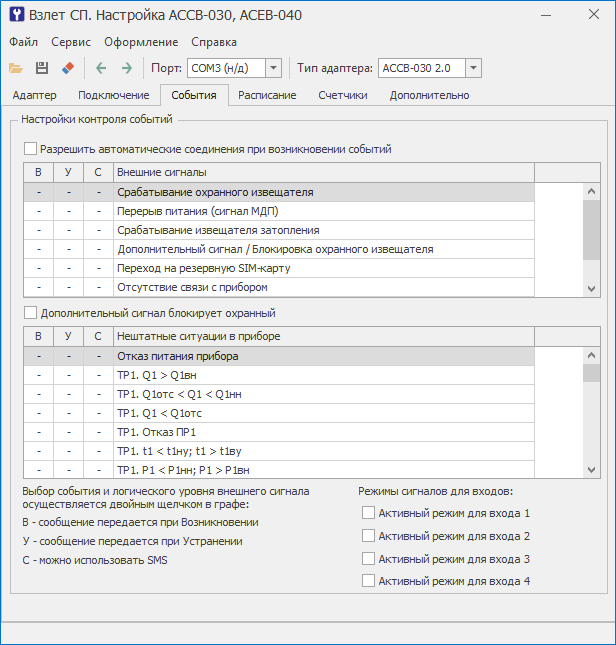
Рисунок 7 – Вкладка «События»
2.4 Вкладка «Расписание»
Вкладка позволяет задать расписание соединений адаптера с прибором (рис. 8). Для настройки расписания предусмотрены следующие параметры:
Чекбокс «Разрешить автоматические соединения по расписанию» – опция, позволяющая адаптеру автоматически подключаться к серверу в соответствии с заданным расписанием;
Дата соединений – параметр, определяющий режим выполнения соединения адаптера с прибором (ежедневно или в конкретный день месяца);
Блок «Окно разрешенных соединений» – период, в который адаптер может устанавливать связь с прибором;
Первое соединение – время первого соединения в рамках расписания;
Чекбокс «Период последующих» – опция, позволяющая учитывать заданный интервал между соединениями;
Чекбокс «Прекращать периодические соединения после успешного» – опция, запрещающая адаптеру выполнять повторные подключения после успешного соединения.
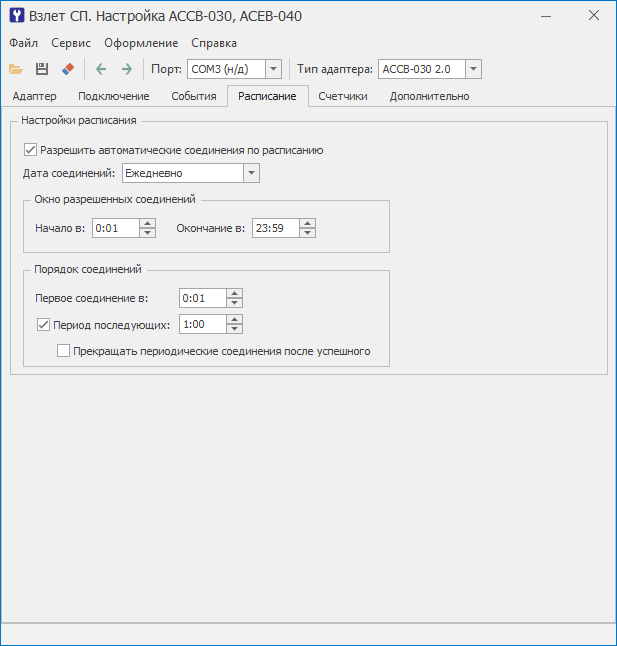
Рисунок 8 – Вкладка «Расписание»
2.5 Вкладка «Счетчики»
Вкладка позволяет указать текущие значения и веса импульсных счётчиков, подключаемых к адаптеру (рис. 9). Для каждого канала (1-4), к которому будет подключен счётчик необходимо заполнить следующие параметры:
Чекбокс «Включен» – опция, переключающая вход адаптера в режим счёта импульсов;
Тек.значение – текущее накопленное значение счётчика, вычисляемое как число импульсов с учётом указанного веса и сконвертированное в выбранных единицах измерения (если они указаны в параметре «Единица измерения»);
Вес импульса – значение веса одного импульса;
Начальное значение – начальное значение счётчика импульсов;
Единица измерения – единица измерения контролируемого параметра, которая не используется адаптером в вычислениях, но необходима для корректной интерпретации значений в системе диспетчеризации;
Чекбокс «Сброс накопленного значения» – опция, выполняющая обнуление параметра «Тек.значение» для выбранного канала после записи конфигурации.
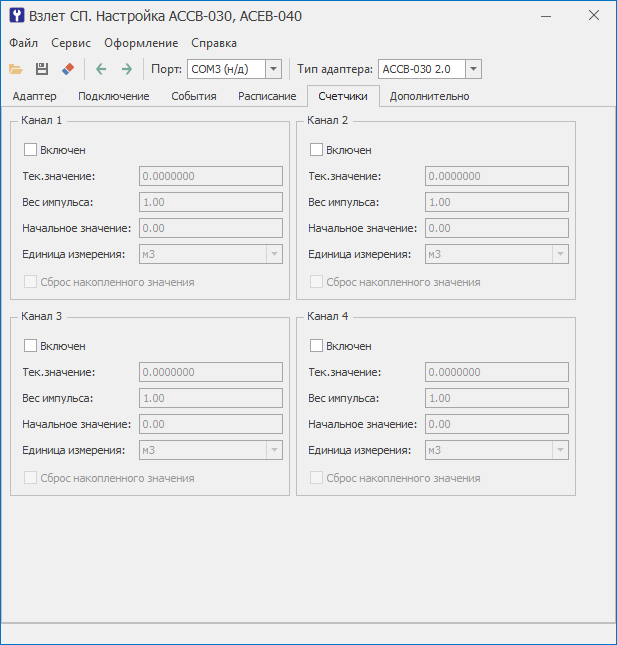
Рисунок 9 – Вкладка «Счетчики»
2.6 Вкладка «Дополнительно»
Вкладка позволяет настроить дополнительные параметры работы адаптера (рис. 10):
Пауза – дополнительная задержка (в секундах) при подключении по GPRS, применяется в зонах нестабильного или слабого приёма сигнала;
Чекбокс «Пауза при приеме» – опция, позволяющая задать паузу перед началом приёма ответа от прибора – «Не активен»;
Чекбокс «Синхронизация» – опция, включающая синхронизацию по первому байту – «Не активен»;
Чекбокс «Автоматический ежесуточный перезапуск адаптера в 23:30» – опция, включающая ежедневный перезапуск адаптера в указанное время, для повышения устойчивости работы адаптера – «Активен»;
Кнопка «Перезапуск» – опция, позволяющая немедленно перезапустить адаптер;
Кнопка «Сохранить журнал в файл» – опция, позволяющая сохранить файл с текущим журналом работы адаптера на компьютер для последующего анализа.
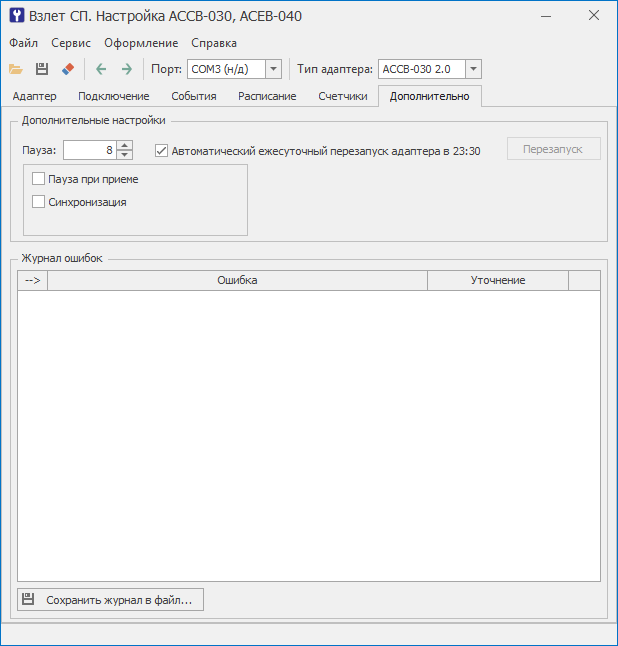
Рисунок 10 – Вкладка «Дополнительно»
3 Создание модема в АИИС
Для создания в АИИС модема серии АССВ-030 2.0 необходимо выполнить следующий алгоритм действий:
Открыть форму нужного объекта в АИИС;
Перейти к созданию нового модема (используя кнопку «+» в правой нижней части экрана);
Выбрать модель модема «АССВ-03Х» (для режима «Диспетчер») или «АССВ-03Х (абонент)» (для режима «Абонент»);
Заполнить параметры «Серийный номер» (указанный в параметре «Идентификатор адаптера» при конфигурации модема) и «Телефон» (номер SIM-карты, установленной в модем). Также для режима «Абонент» необходимо в поле «Модем для звонка» выбрать номер телефона, указанный при конфигурации модема;
Нажать на кнопку «Создать» в правой нижней части окна создания модема.